Jak zeskanować papierowe notatki telefonem, żeby były czytelne
· Redakcja wroclawbezcenzury.pl
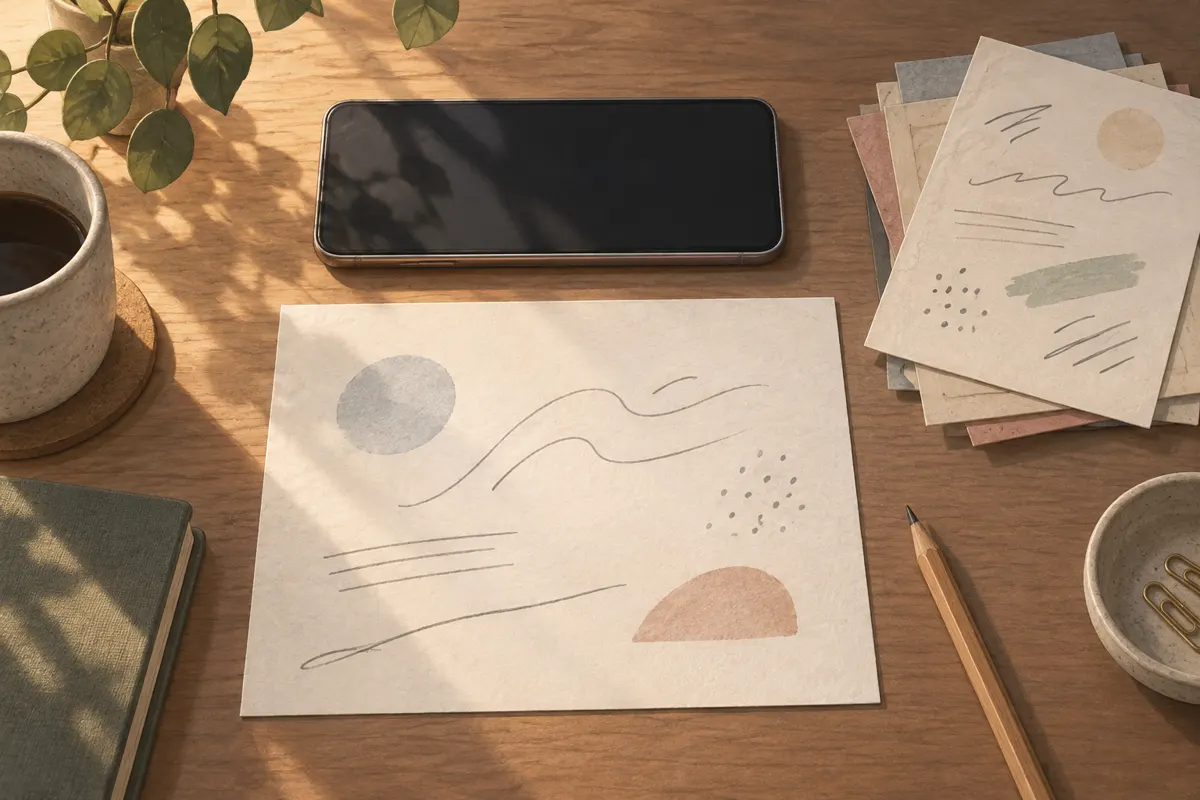
Aby czytelnie zeskanować papierowe notatki telefonem, połóż kartkę płasko w równym świetle, ustaw aparat prosto nad nią i użyj funkcji skanowania dokumentów. Sprawdź ostrość oraz krawędzie każdej strony, dodaj kolejne kartki do tego samego dokumentu i zapisz całość jako PDF. Przed zakończeniem otwórz podgląd: drobne dopiski powinny być równie czytelne jak główny tekst.
Przygotuj kartki i równomierne światło
Zacznij od ułożenia notatek w kolejności, w której mają trafić do pliku. Rozprostuj luźne kartki, a zeszyt otwórz tak, żeby fotografowana strona leżała możliwie płasko. Zagięcie przy grzbiecie może utrudnić odczytanie końcówek wyrazów. Jeśli przytrzymujesz papier dłonią, trzymaj palce poza tekstem i obszarem skanowania.
Wybierz dobrze oświetlone miejsce, na przykład stół przy oknie. Ważniejsze od bardzo mocnego światła jest to, by cała strona była oświetlona równomiernie. Spójrz na podgląd aparatu: cień telefonu, dłoni lub własnej sylwetki nie powinien zasłaniać pisma. Przy lampce zmień jej położenie, jeśli na papierze pojawia się jasny odblask.
- Usuń z kadru przedmioty zasłaniające brzegi kartki.
- Połóż jasny papier na tle, od którego wyraźnie się odcina.
- Przed skanowaniem całego zeszytu wykonaj jedną stronę próbną i sprawdź najmniejsze litery.
Ustaw telefon prosto nad stroną
Trzymaj telefon równolegle do papieru, z aparatem skierowanym na środek strony. Fotografowanie z boku sprawia, że kartka wygląda jak trapez, a fragment tekstu po dalszej stronie jest mniejszy. Obejmij całą stronę z niewielkim zapasem wokół brzegów. Nie podchodź tak blisko, żeby odciąć numer strony lub dopisek na marginesie.
Na chwilę zatrzymaj ręce przed wykonaniem skanu. Możesz oprzeć łokcie o stół, jeśli pomaga to utrzymać telefon stabilnie. Gdy aplikacja skanuje automatycznie, poczekaj na uchwycenie strony; w trybie ręcznym naciśnij migawkę dopiero po ustabilizowaniu obrazu. Jeżeli litery w podglądzie są rozmazane, powtórz ujęcie przed przejściem dalej.
Skanuj kolejne kartki w jednym dokumencie
W aplikacji szukaj funkcji skanowania dokumentów i zapisu do PDF. Takie możliwości opisano między innymi dla Dysku Google oraz Notatek na iPhone’a. Układ przycisków może się różnić, dlatego kieruj się nazwami funkcji. Przed dłuższą sesją sprawdź też, czy wybrana aplikacja pozwala połączyć wiele stron i wyeksportować je na potrzebnych ci warunkach.
- Otwórz funkcję skanowania dokumentów i ustaw pierwszą kartkę w kadrze.
- Wykonaj skan automatycznie lub przyciskiem migawki.
- Sprawdź podgląd, zwłaszcza ostrość pisma i kompletność marginesów.
- Wybierz dodanie następnej strony w tym samym dokumencie i zeskanuj kolejną kartkę.
- Po ostatniej stronie przejrzyj miniatury, usuń przypadkowe powtórzenia i sprawdź kolejność.
- Zapisz lub wyeksportuj cały dokument jako jeden PDF.
Przy notatkach zapisanych po obu stronach kartki od razu skanuj przód i tył, zanim odłożysz ją na bok. To prosta propozycja organizacji pracy, która pomaga zachować kolejność i ogranicza ryzyko pominięcia strony.
Popraw kadr i dobierz filtr do pisma
Automatyczne wykrywanie krawędzi wymaga kontroli. Otwórz przycinanie i ustaw narożniki na rzeczywistych rogach kartki. Zostaw wszystkie strzałki, wzory i uwagi na marginesach. Obróć stronę, jeśli tekst leży bokiem. Gdy aplikacja błędnie rozpoznała tylko fragment papieru, popraw kadr ręcznie zamiast zapisywać niepełne notatki.
Porównaj dostępne filtry na jednej stronie. Wybierz ten, przy którym najlepiej widać całe pismo. Przy kolorowych oznaczeniach zachowaj kolor, jeśli niesie informację. Przy ołówku i delikatnych liniach sprawdź, czy mocne rozjaśnienie lub kontrast nie usunęły części zapisu. Powiększ fragment z najdrobniejszymi znakami; wyraźny nagłówek nie gwarantuje czytelności całej kartki.
Nazwij PDF tak, żeby łatwo go znaleźć
Przed zapisaniem wybierz nazwę i folder. Propozycja porządku: temat lub przedmiot, zakres notatek i data w układzie rok-miesiąc-dzień. Przykładowa nazwa to biologia_obieg-wody_2026-09-15.pdf. Stosuj podobny schemat przy kolejnych plikach, a unikaj nazw typu skan1 czy nowe-notatki, które niewiele mówią o zawartości.
Otwórz zapisany PDF i sprawdź pierwszą, ostatnią oraz wszystkie poprawiane strony. Upewnij się, że plik zawiera cały materiał i można odczytać go po powiększeniu. Jeśli korzystasz z rozpoznawania tekstu OCR, sprawdź wyszukiwanie na konkretnym słowie. Sama nazwa PDF nie oznacza, że aplikacja rozpoznała treść notatek; czytelny obraz strony nadal jest podstawą.